¶ 第一章 基础资料
系统启用时,企业根据自身业务的需要先完成的基础信息的设置。
其中包括员工权限和系统参数的设置,及期初数据(仓库、商品、客户、供应商)的录入。
完成创建后,方可进行软件使用:
1、 创建账套:由组织负责人购买相应服务;
2、 创建组织架构:根据公司框架,完成组织架构创建;
3、 添加成员:员工注册账号后,由管理员添加进入公司组织;
4、 设置权限:对员工进行相应岗位的权限编辑;
5、 录入商品:录入商品基础信息和期初数量;
6、 录入客户和供应商等信息:销售单需要选择客户,采购单需要选择供应商;
7、 设置生产工序:生产管理中需要根据公司生产流程进行生产过数;
8、 设置SPU属性:用于商品的多属性填写。
¶ 1.1 货品分组
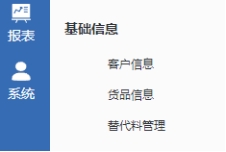
打开“销售”模块中的“货品信息”,如下图所示:
点击左边“分组”上边的图标 ,然后进行“分组编辑”:点击“+”进行分组创建,也可以点击“铅笔”和“回收箱”分别进行“编辑”和“删除”操作。
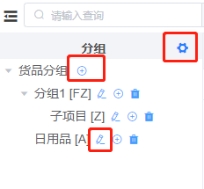
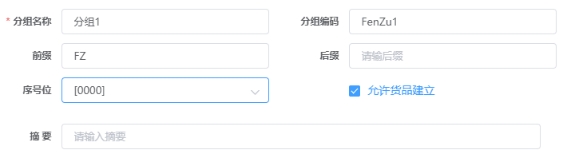
“分组”创建:点击“+”后,填写“分组名称”,“前缀”和“序号位”,填写完成后点击下方“保存”。用于自动生成货品编码,格式为如上设置:前缀(FZ)+序位号(0000)。
¶ 1.2 货品信息
点击上方“添加”或“导入”,可以对货品信息进行“单独创建”和“批量导入”,同时点击“批量导出”,可以导出全部货品信息记录。

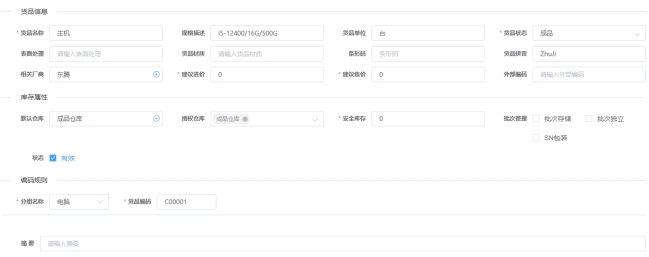
“添加”:填写货品的相关信息,如:货品名称,规格描述,货品单位,状态(成品、半成品、物料),关联厂商,关联仓库,外部编码等内容。(同时可以选择是否按批次存储和独立批次存储,货品是否需要生产SN号)。
编码规则:选择“货品分组”,随后“货品编码”会根据“分组的编码定义”自动生成相应的“货品编码”。
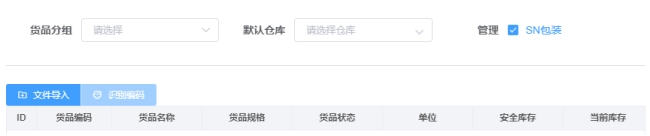
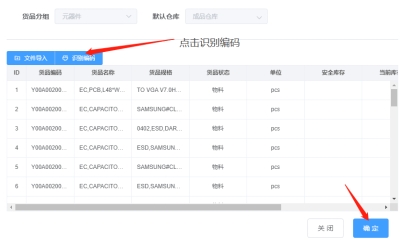
“导入”:选择“货品分组”和“默认仓库”,勾选是否“SN包装”,然后点击下方“文件导入”。
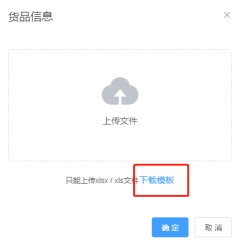
点击“下载模板”,在模板中填写相关内容,完成后点击“上传文件”,将完成的“XLS文件”导入系统中。导入之后会出现”预览列表“,点击”识别编码“(货品编码为空白即为新货品,如出现编码则说明系统中已经导入过当前货品并有货品编码),然后“确定”,提示成功,完成“货品”的导入。
¶ 1.3 替代料管理
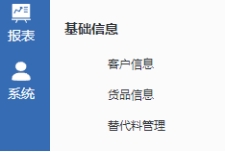
打开“销售”模块中的“替代料管理”,如下图所示:
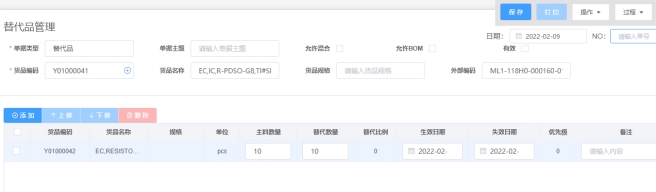
点击“添加”,打开编辑窗口,选择“货品编码”,然后点击添加,选择“替代品”,并填写“主料数量”和“替代数量”,打勾“有效”后,保存即可。
允许混合:可以将该替代料用于多个产品使用。
允许BOM:可以将该替代料只用于某个BOM产品使用。
关闭编辑窗口后,在界面中可以通过输入“搜索内容”查询单据,也可以通过按钮 切换“单据”和“单据明细”。
¶ 1.4 客户建立
打开“销售”模块下的“客户信息”,如下图所示:
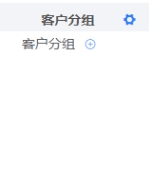
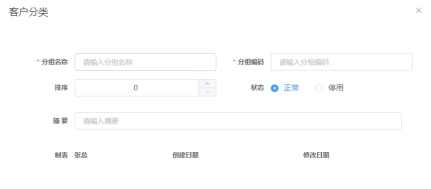
客户分组:在左边栏点击“图标”,可进行“添加”和“编辑”(和货品分组创建一样),填写“分组名称”和“分组编码”即可。
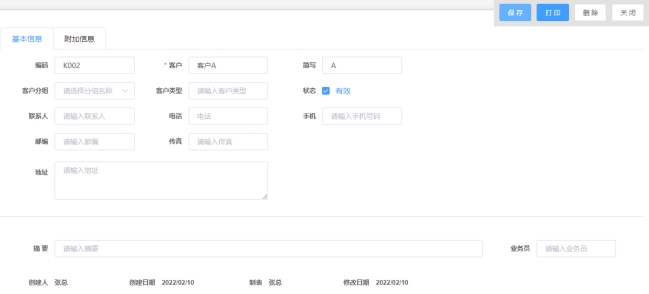
点击“添加”,填写“编码”,“客户名称”和“简写”,保存即可。(其他内容可根据实际需求进行填写)。
¶ 1.5 供应商信息
打开“采购”模块下的“供应商信息”,如下图所示:
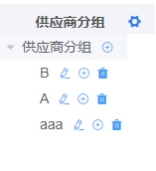
供应商分组:在左边栏点击“图标”,可进行“添加”和“编辑”(和货品分组创建一样),填写“分组名称”和“分组编码”即可。
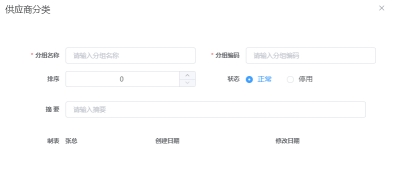
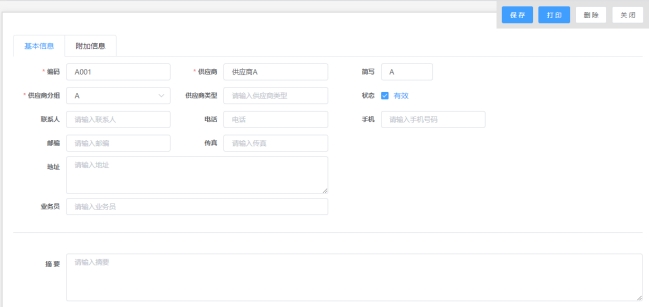
点击“添加”,填写“编码”,“供应商”和“简写”,保存即可。(其他内容可根据实际需求进行填写)
¶ 1.6 外协厂商建立
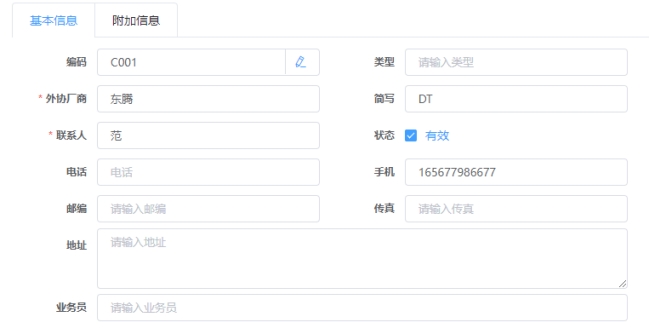
打开“生产”模块下的“外协厂商”,如下图所示:
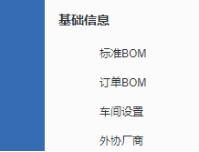
点击“添加”,填写编码和外协厂商名称、简写、联系人方式,保存即可。(其他内容可根据实际需求进行填写)
¶ 1.7 车间设置
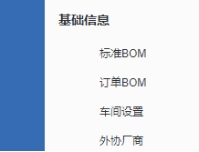
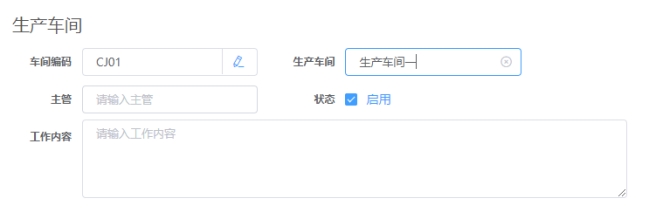
打开“生产”模块下的“车间设置”,如下图所示:
点击“添加”,填写编码和车间名称,保存即可。(其他内容可根据实际需求进行填写)
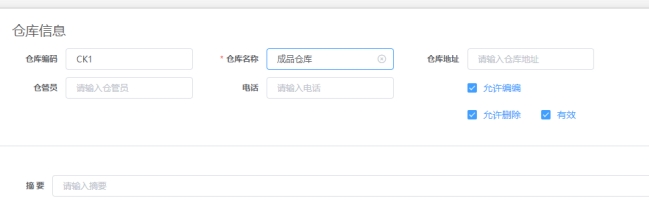
¶ 1.8 仓库设置
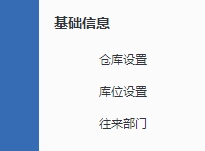
打开“仓库”模块下的“仓库信息”,如下图所示:
点击“添加”,填写编码和仓库名称,保存即可。(其他内容可根据实际需求进行填写)
¶ 1.9 库位设置
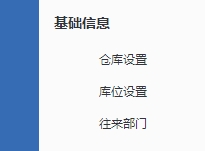
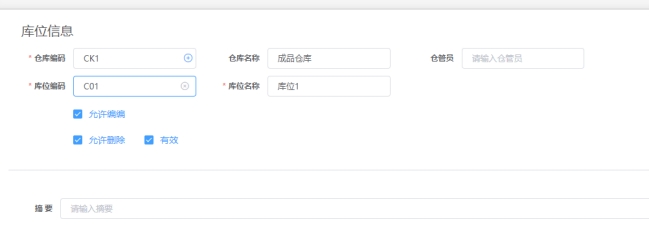
打开“仓库”模块下的“库位设置”,如下图所示:
点击“添加”,选择仓库,然后填写“库位名称”和“库位编码”,保存即可。(其他内容可根据实际需求进行填写)
¶ 1.10 往来部门
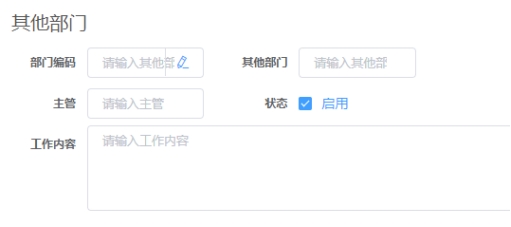
打开“仓库”模块下的“往来部门”,如下图所示:
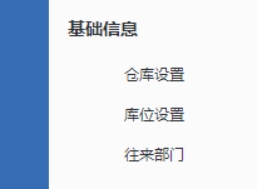
点击“添加”,填写“部门编码”和“部门名称”,保存即可。(用于领用时的部门选择)。
¶ 1.11 出纳账户
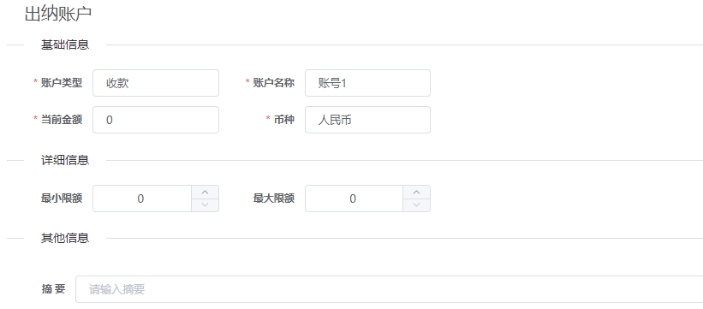
打开“财务”模块下的“出纳账户”,如下图所示:
点击“添加”,填写“账户类型”和“账户名称”。(其他内容根据需求进行填写)
¶ 1.12 SPU属性表
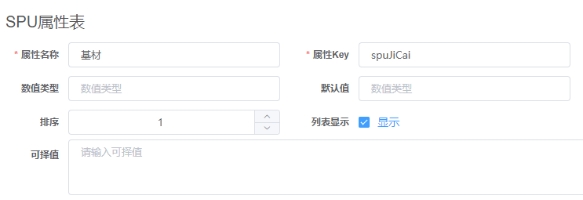
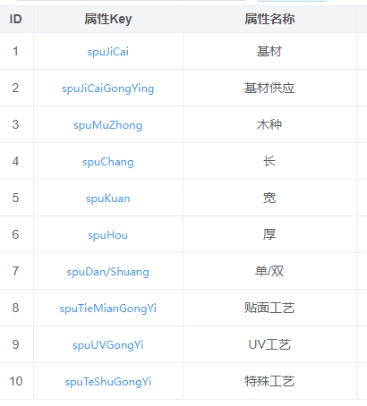
打开“系统”模块下的“SPU属性表”,如下图所示:

点击“添加”,填写“属性名称”,“属性Key”根据名称系统自动生成,下方修改“排序”,可改变属性的排序。“默认值”填写后在编辑时自带改内容,如“单/双”,默认为“单”。

¶ 第二章 销售篇
完整的销售流程:能够完成订单>发货>开票等所有销售业务
快速开单:支持表格式录入,批量选择商品开单
即时毛利计算:随时查看销售收入、成本及毛利,即时调整销售策略
¶ 2.1 销售订单
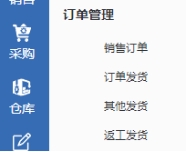
打开“销售”模块下的“销售订单”,如下图所示:
点击“添加”,进入“编辑窗口”后,选择“客户”,填写相应内容(客户订单号,物流方式等),然后点击下方“添加”,选择“销售产品”,填写产品对应的“数量”、“金额”及“相关参数”。(下方可填写“摘要”(订单备注)和“业务员”)。
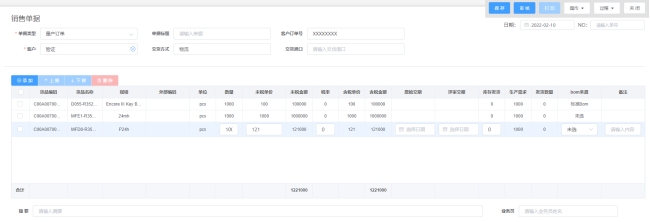
完成编辑后点击上方“保存”和“审核”,同时可以对订单进行“打印”。
关闭编辑窗口后,在界面中可以通过输入“搜索内容”查询单据,也可以通过按钮 切换“单据”和“单据明细”。
¶ 2.2 订单发货和退货
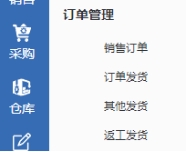
打开“销售”模块下的“订单发货”,如下图所示:
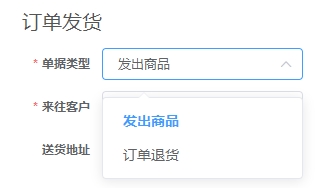
点击“添加”,进入编辑窗口后,选择“来往客户”和“单据类型”。
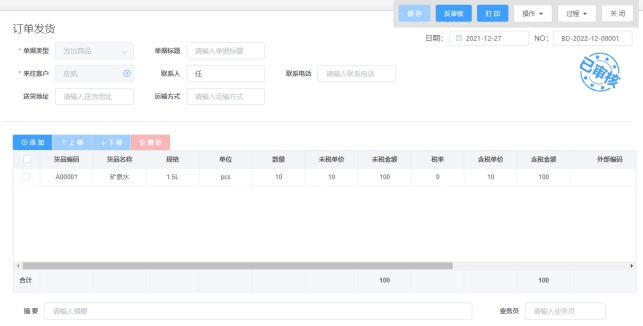
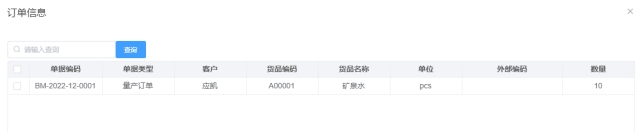
然后点击下方“添加”,会出现该客户的“订单信息”,选择需要发货的内容即可。
完成编辑后点击上方“保存”和“审核”,同时可以对订单进行“打印”。
关闭编辑窗口后,在界面中可以通过输入“搜索内容”查询单据,也可以通过按钮 切换“单据”和“单据明细”。
¶ 2.3 其他发货和退货
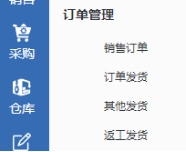
打开“销售”模块下的“其他发货”,如下图所示:
点击“添加”,进入编辑窗口后,选择“来往客户”和“单据类型”。
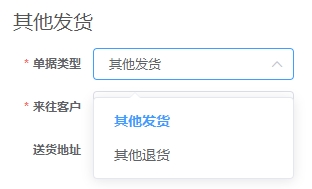
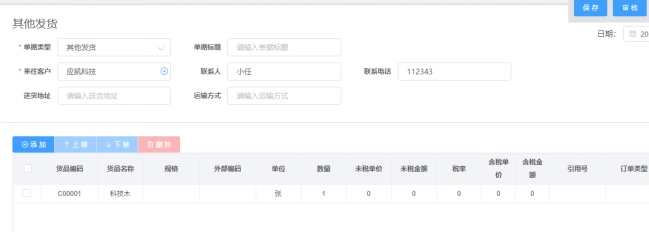
然后点击下方“添加”,选择需要发货的商品即可。(与订单发货的区别是,其他发货可以不需要创建销售订单)
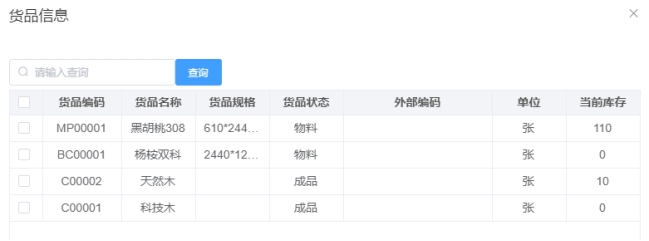
完成编辑后点击上方“保存”和“审核”,同时可以对订单进行“打印”。
关闭编辑窗口后,在界面中可以通过输入“搜索内容”查询单据,也可以通过按钮 切换“单据”和“单据明细”。
¶ 2.4 销售扣款
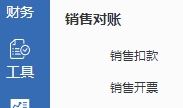
打开“销售”模块下的“销售扣款”,如下图所示:
点击“添加”,进入编辑窗口后,选择“客户”和“单据类型”。
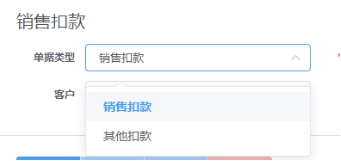
然后点击下方“添加”,选择需要扣款的商品,并填写“数量”和“金额”,同时选择对应的销售订单。
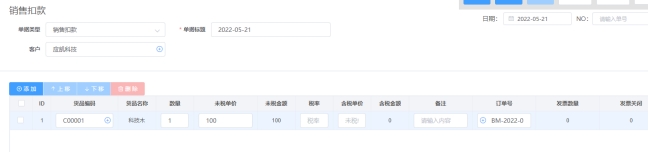
完成编辑后点击上方“保存”和“审核”,同时可以对订单进行“打印”。
关闭编辑窗口后,在界面中可以通过输入“搜索内容”查询单据,也可以通过按钮 切换“单据”和“单据明细”。
¶ 2.5 销售开票
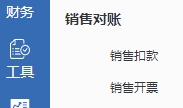
打开“销售”模块下的“销售开票”,如下图所示:
点击“添加”,进入编辑窗口后,选择“客户”,填写发票相关内容。
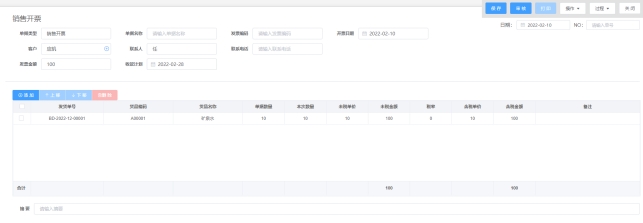
然后点击下方“添加”,会出现该客户的“发货单信息”,选择需要开票的内容即可。
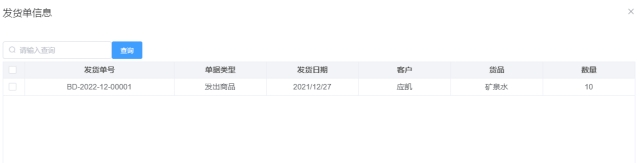
完成编辑后点击上方“保存”和“审核”,同时可以对订单进行“打印”。
关闭编辑窗口后,在界面中可以通过输入“搜索内容”查询单据,也可以通过按钮 切换“单据”和“单据明细”。
¶ 第三章 采购篇
完整的购货流程:能够完成采购、收货、开票等所有采购业务
以销定购:根据客户订单情况安排采购计划,真正实现零库存管理
快捷初始化:所有基础资料及期初数据一张表格一次导入
¶ 3.1 请购单
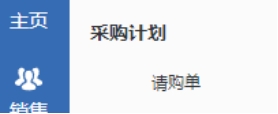
打开“采购”模块下的“请购单”,如下图所示:
点击“添加”,进入编辑窗口后,选择“领用部门”,填写内容需求(计划时间等),然后点击下方“添加”,选择“请购物品”,填写该物品的需求量,最后下方可选择填写“摘要”(订单备注)和“经办人”。
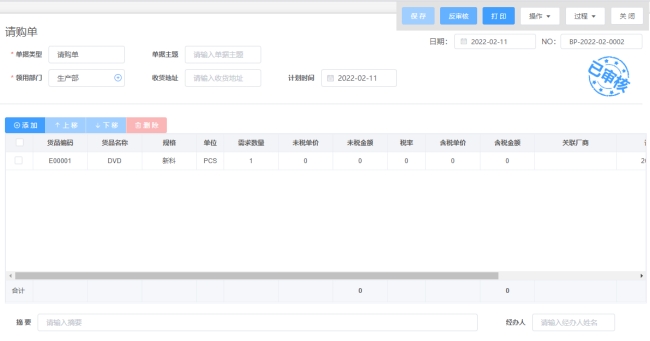
完成编辑后点击上方“保存”和“审核”,同时可以对订单进行“打印”。
关闭编辑窗口后,在界面中可以通过输入“搜索内容”查询单据,也可以通过按钮 切换“单据”和“单据明细”。
¶ 3.2 采购订单
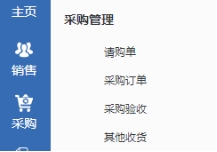
打开“采购”模块下的“采购订单”,如下图所示:
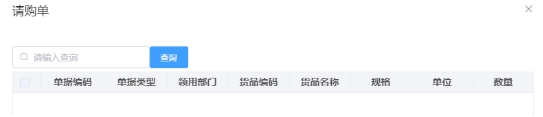
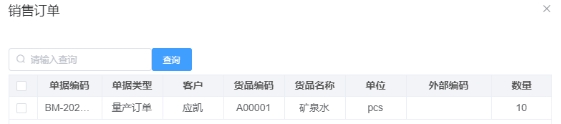
点击“添加”,进入编辑窗口后,选择”单据类型“(采购计划:根据请购单引用物品;销售订单:根据销售单引用物品;其他采购:直接添加需要采购的物品),
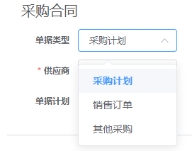
然后选择“供应商”,填写内容需求(客户订单号,物流方式等),然后点击下方“添加”,选择“采购产品”,填写该产品对应的信息,最后下方可选择填写“摘要”(订单备注)和“经办人”。
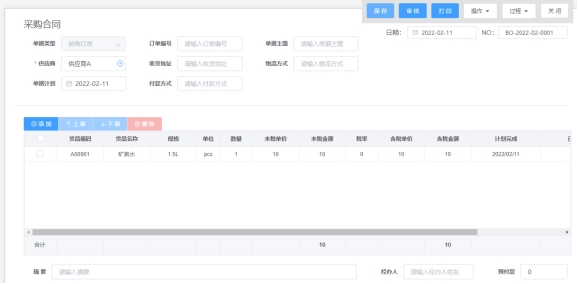
完成编辑后点击上方“保存”和“审核”,同时可以对订单进行“打印”。
关闭编辑窗口后,在界面中可以通过输入“搜索内容”查询单据,也可以通过按钮 切换“单据”和“单据明细”。
单据类型:采购计划
单据类型:销售订单
单据类型:其他采购
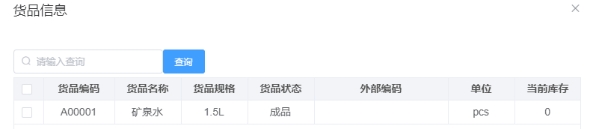
¶ 3.3 采购验收和退货
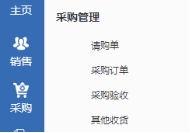
打开“采购”模块下的“采购验收”,如下图所示:
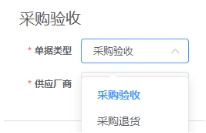
点击“添加”,进入编辑窗口后,首先选择单据类型(采购验收或采购退货)。
然后选择“供应厂商”,点击下方“添加”。
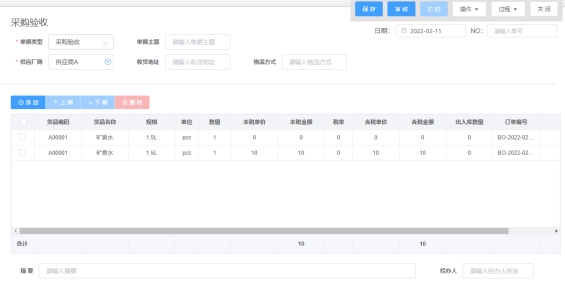
会出现该供应商的“采购单信息”,选择需要收货的内容即可。
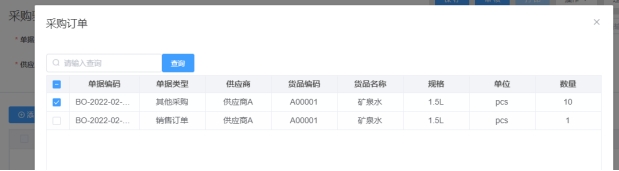
完成编辑后点击上方“保存”和“审核”,同时可以对订单进行“打印”。
关闭编辑窗口后,在界面中可以通过输入“搜索内容”查询单据,也可以通过按钮 切换“单据”和“单据明细”。
¶ 3.4 其他收货和退货
打开“采购”模块下的“其他收货”,如下图所示:
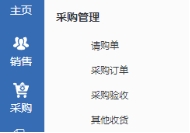
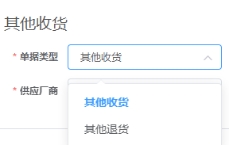
点击“添加”,进入编辑窗口后,首先选择单据类型(其他收货或其他退货)。
然后选择“供应厂商”,点击下方“添加”。
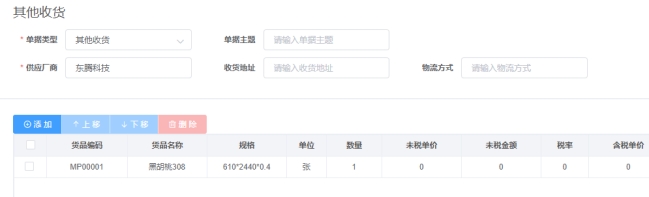
选择需要收货或者退货的商品即可。(和采购验收的区别是不需要创建采购订单)
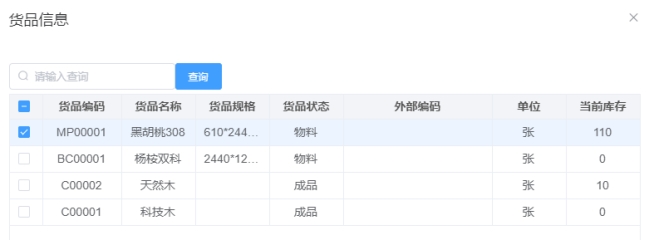
完成编辑后点击上方“保存”和“审核”,同时可以对订单进行“打印”。
关闭编辑窗口后,在界面中可以通过输入“搜索内容”查询单据,也可以通过按钮 切换“单据”和“单据明细”。
¶ 3.5 采购扣款
打开“采购”模块下的“采购扣款”,如下图所示:
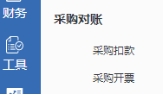
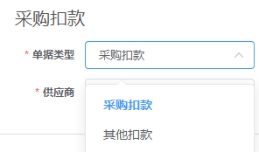
点击“添加”,进入编辑窗口后,选择“客户”和“单据类型”。
然后点击下方“添加”,选择需要扣款的“采购验收单”或“其他收货单”,并填写数量和金额。
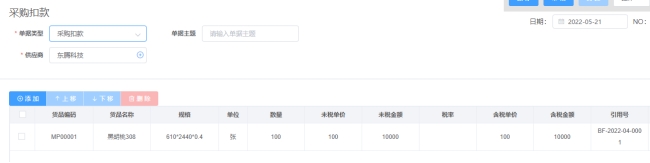
完成编辑后点击上方“保存”和“审核”,同时可以对订单进行“打印”。
关闭编辑窗口后,在界面中可以通过输入“搜索内容”查询单据,也可以通过按钮 切换“单据”和“单据明细”。
¶ 3.6 采购开票
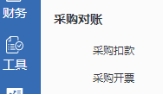
打开“采购”模块下的“采购开票”,如下图所示:
点击“添加”,进入编辑窗口后,选择“供应厂商”,填写发票相关内容。
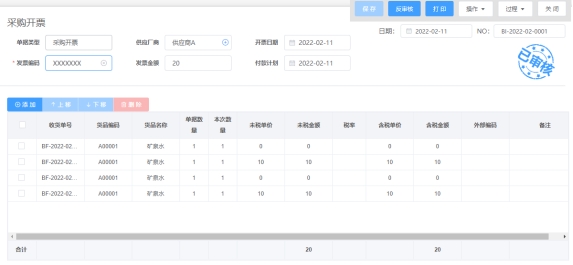
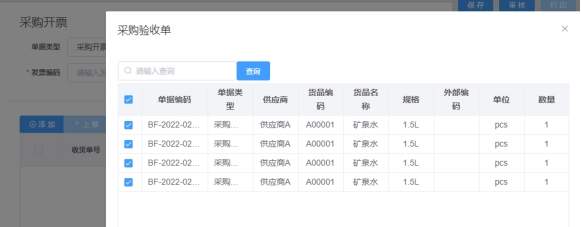
然后点击下方“添加”,会出现该供应厂商的“收货单信息”,选择需要开票的”发货记录即可。
完成编辑后点击上方“保存”和“审核”,同时可以对订单进行“打印”。
关闭编辑窗口后,在界面中可以通过输入“搜索内容”查询单据,也可以通过按钮 切换“单据”和“单据明细”。
¶ 第四章 仓库篇
完整的仓储流程:能够完成入库、出库、盘点、成本调整等所有仓储业务
库存盘点:方便的库存盘点功能,表格式录入,操作简便;盘点结果自动生成盘盈盘亏单据,再多商品也不怕
丰富的业务报表:对采购、销售、仓存状况、订单状态跟踪、收付款、应收账龄、资金收支等进行了全面、多维度的分析展示
¶ 4.1 出入库单
打开“仓库”模块下的“出入库单”,如下图所示:
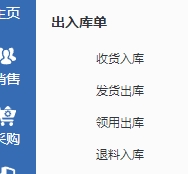
点击“添加”,进入编辑窗口后,首先选择“单据类型”(一般分“入库”和“出库”),然后选择“往来单位”和“仓库名称”,点击下方“添加”,勾选需要出入库的物品,保存后仓库库存数量即会发生变化。
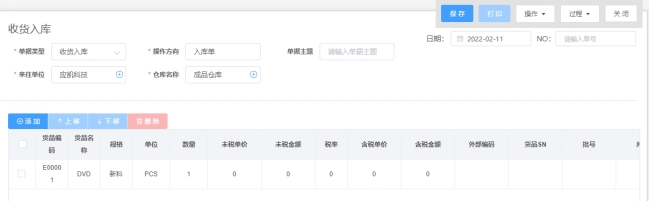
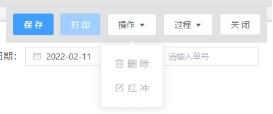
保存后的出入库单无法删除,需要在“操作”中进行“红冲”反单。
¶ 4.2 生产领料和退料
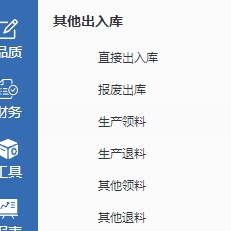
打开“仓库”模块下的“生产领料(生产退料)”,如下图所示:
点击“添加”,进入编辑窗口后,选择“部门”,点击下方“添加”,选择“工单号”,并填写数量。
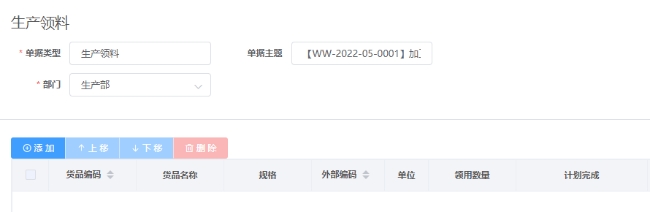
在右上角的“操作”中可以对领料单中的物料进行“快捷出库”(扣除仓库中的库存)。
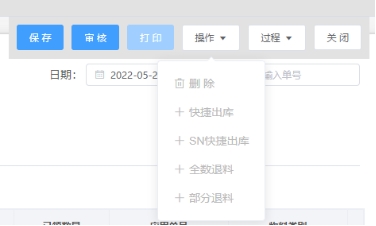
完成编辑后点击上方“保存”和“审核”,同时可以对订单进行“打印”。
关闭编辑窗口后,在界面中可以通过输入“搜索内容”查询单据,也可以通过按钮 切换“单据”和“单据明细”。
¶ 4.3 直接出入库
打开“仓库”模块下的“直接出入库”,如下图所示:
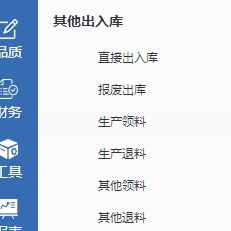
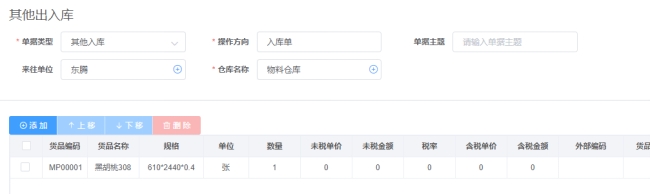
点击“添加”,进入编辑窗口后,首先选择“单据类型”(“其他入库”和“其他出库”),然后选择“往来单位”和“仓库名称”,点击下方“添加”,勾选需要出入库的物品,保存后仓库库存数量即会发生变化。
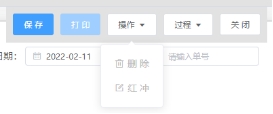
保存后的出入库单无法删除,需要在“操作”中进行“红冲”反单。
¶ 4.4 报废出库
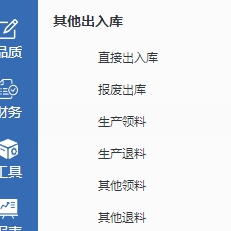
打开“仓库”模块下的“报废出库”,如下图所示:
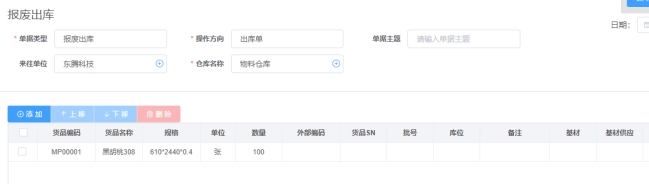
点击“添加”,进入编辑窗口后,选择“往来单位”和“仓库名称”,点击下方“添加”,勾选需要出库的“报废品”,保存后仓库库存数量即会发生变化。
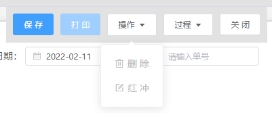
保存后的出入库单无法删除,需要在“操作”中进行“红冲”反单。
¶ 4.5 拆装单
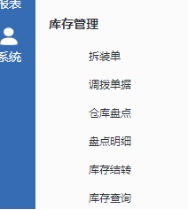
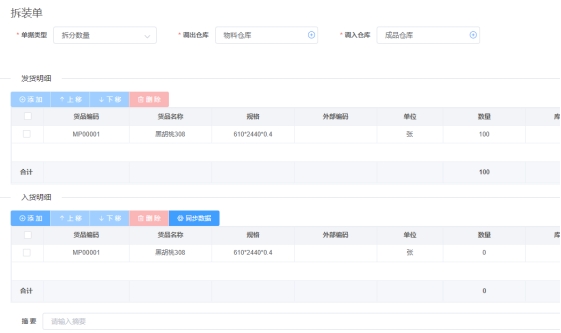
打开“仓库”模块下的“拆装单”,如下图所示:
点击“添加”,进入编辑窗口后,首先选择“单据类型”(有拆分数量、合并数量、分解物料、简单组装等),然后选择“调出”和“调入”的仓库,在下方分别“添加”需要分解(组装)前的物品和分解(组装)后的物品。
¶ 4.6 调拨单据
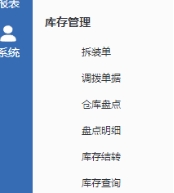
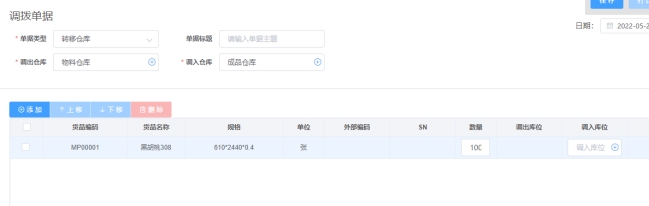
打开“仓库”模块下的“调拨单据”,如下图所示:
点击“添加”,进入编辑窗口后,首先选择“单据类型”(转移仓库或转移库位),然后选择“调出”和“调入”的仓库,在下方“添加”需要调拨的库存商品。
¶ 4.7 仓库盘点
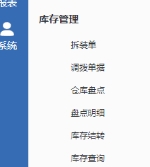
打开“仓库”模块下的“仓库盘点”,如下图所示:
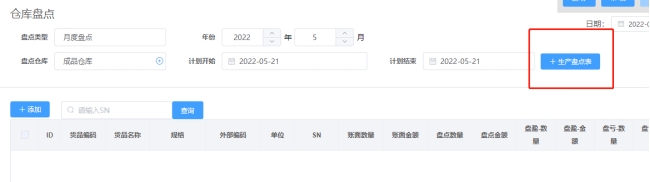
点击“添加”,进入编辑窗口后,首先选择“盘点仓库”和“盘点时间”,点击“生成盘点表”,下方会生成一张盘点表明细,然后在里面修改编辑“盘点数量”,完成后保存。

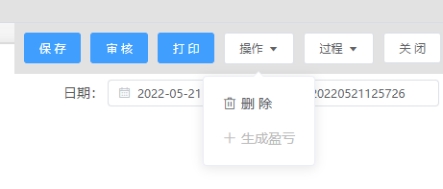
保存后的在“操作”中点击“生成盈亏”,仓库的库存会更新成盘点后的库存数量。
¶ 4.8 库存查询
打开“仓库”模块下的“库存查询”,如下图所示:
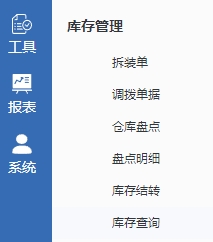
打开后,可以查询当前系统中全部商品的数量。

同时可以点击上方“批量导出”,将明细导出成XLS表格。

¶ 第五章 生产篇
¶ 5.1 生产主计划
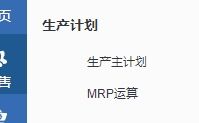
打开“生产”模块下的“生产主计划”,如下图所示:
点击“添加”,进入编辑窗口后,首先选择“单据类型”(生产计划或销售订单)和“开始-完工时间”,然后下方“添加”生产商品,并填写相关数量,完成后保存。(如果单据类型是销售订单,则“添加”里会引用销售单的商品和数量)
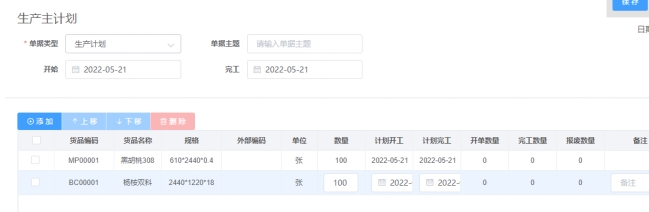
完成编辑后点击上方“保存”和“审核”,同时可以对订单进行“打印”。
关闭编辑窗口后,在界面中可以通过输入“搜索内容”查询单据,也可以通过按钮 切换“单据”和“单据明细”。
¶ 5.2 生产加工单
打开“生产”模块下的“生产加工单”,如下图所示:
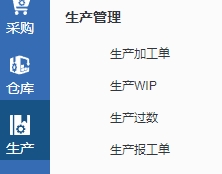
点击“添加”,进入编辑窗口后,首先选择“生产车间”,然后下方“添加”生产商品,并填写相关数量。
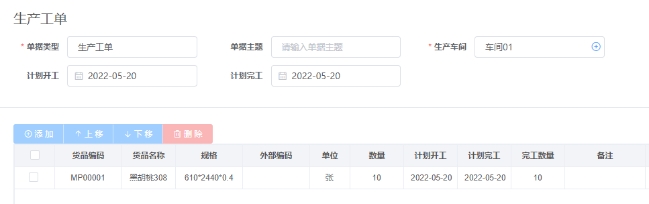
完成编辑后点击上方“保存”和“审核”,同时可以对订单进行“打印”。
在“操作”中,可以对加工单进行快捷操作。
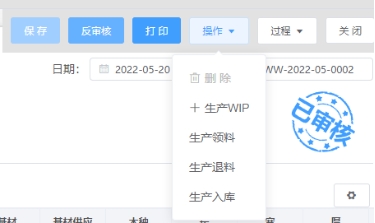
关闭编辑窗口后,在界面中可以通过输入“搜索内容”查询单据,也可以通过按钮 切换“单据”和“单据明细”。
¶ 5.3 委外加工单
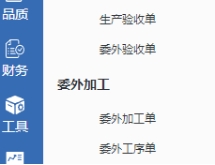
打开“生产”模块下的“委外加工单”,如下图所示:
点击“添加”,进入编辑窗口后,首先选择“单据类型”和“加工厂商”,然后下方“添加”需要委外加工的商品,并填写相关数量。
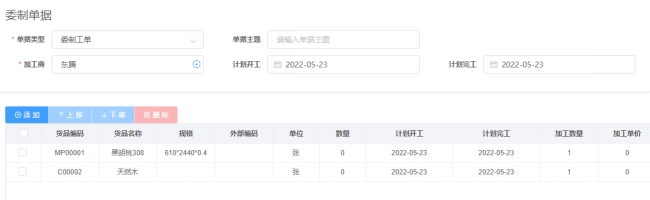
完成编辑后点击上方“保存”和“审核”,同时可以对订单进行“打印”。
关闭编辑窗口后,在界面中可以通过输入“搜索内容”查询单据,也可以通过按钮 切换“单据”和“单据明细”。
¶ 5.4 生产验收单
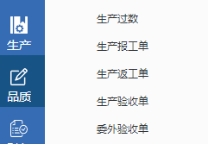
打开“生产”模块下的“生产返工单”,如下图所示:
点击“添加”,进入编辑窗口后,首先选择“生产车间”和“外协厂商”,然后下方“添加”需要验收的工单号,并在下方可以填写所消耗的“物料”。
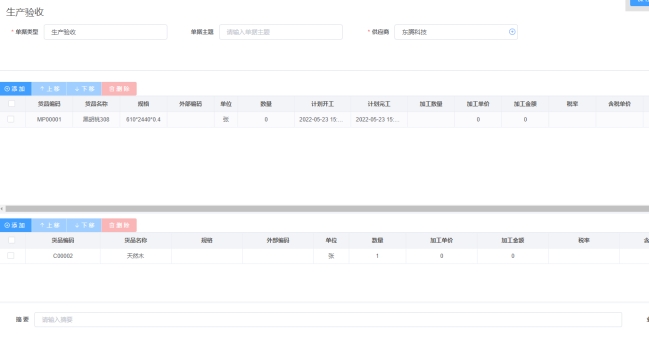
完成后“保存”和“审核”。
¶ 第六章 财务篇
完整的资金流程:能够完成收款、付款、往来账款核销等所有资金业务
数据授权:灵活的权限分配机制,通过数据授权,让员工只能操作自己负责的业务,有效实现数据分离
¶ 6.1 应收单据和应付单据
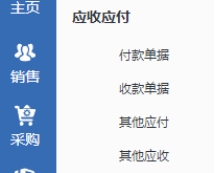
打开“财务”模块下的“收款单据”或“付款单据”,如下图所示:
点击“添加”,选择“客户”,然后下方添加“出纳账户”和“相关发票”。对发票进行收付款操作。(保存后出纳账户金额发生变化,如需更改单据,无法删除操作,只能进行红冲)
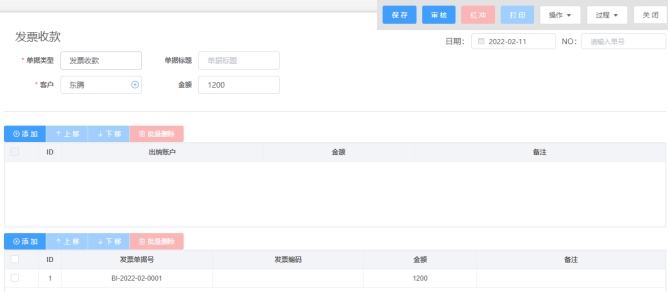
完成编辑后点击上方“保存”和“审核”,同时可以对订单进行“打印”。
关闭编辑窗口后,在界面中可以通过输入“搜索内容”查询单据,也可以通过按钮 切换“单据”和“单据明细”。
¶ 6.2 订单预收和订单预付
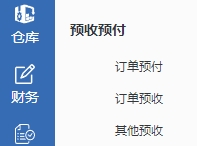
打开“财务”模块下的“订单预收”或“订单预付”,如下图所示:
点击“添加”,选择“客户”,然后下方添加“出纳账户”和“相关订单”,对该订单进行预收款操作。(保存后出纳账户金额发生变化,如需更改单据,无法删除操作,只能进行红冲)
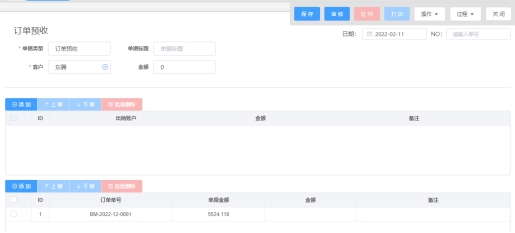
完成编辑后点击上方“保存”和“审核”,同时可以对订单进行“打印”。
关闭编辑窗口后,在界面中可以通过输入“搜索内容”查询单据,也可以通过按钮 切换“单据”和“单据明细”。
¶ 第七章 补充功能
¶ 7.1 无档送货单
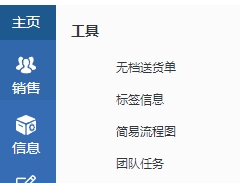
打开“工具”模块下的“无档送货单”,如下图所示:
点击“添加”,进入编辑窗口后,选择“客户”,填写相关内容需求,然后点击下方“添加”,选择“销售产品”,填写该产品对应的信息,最后下方可选择填写“摘要”(订单备注)和“业务员”。
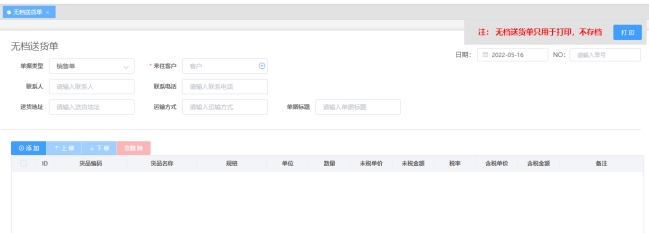
完成编辑后点击可以点击“打印”,打印送货单,适用于一次性创建,关闭后无记录保存。
¶ 7.2 标签信息
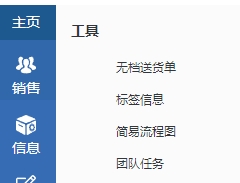
打开“工具”模块下的“标签信息”,如下图所示:
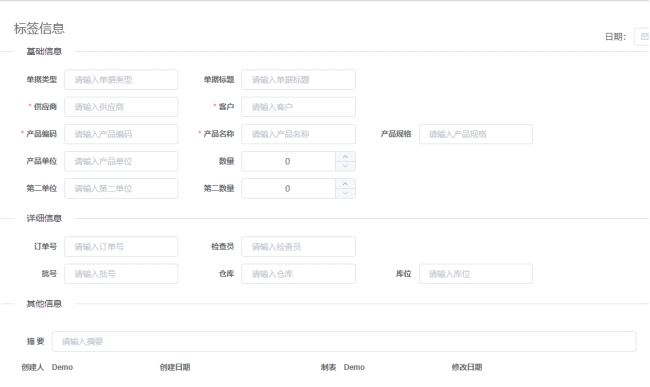
点击上方“添加”,进入编辑窗口后,填写相关标签内容,然后“保存”,同时可以点击“打印”,进行标签打印。
¶ 7.3 简易流程图
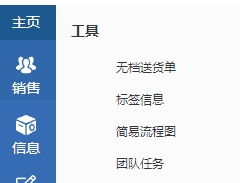
打开“工具”模块下的“简易流程图”,如下图所示:
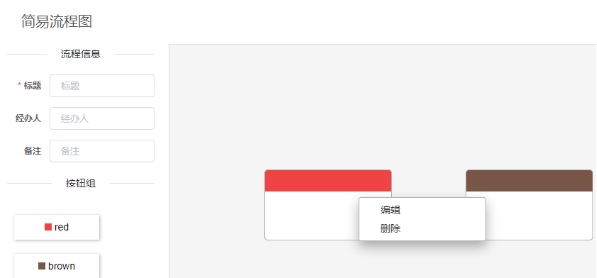
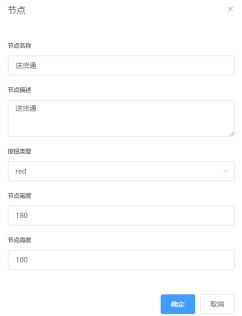
点击上方“添加”,进入编辑窗口后,填写标题后,拖动左边的“按钮组”到右边窗口,然后点击“右键”编辑,可以填写相关内容。
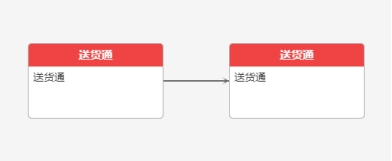
同时可以用鼠标对不同按钮进行连接。
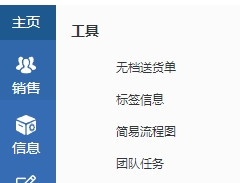
¶ 7.4 团队任务
打开“工具”模块下的“团队任务”,如下图所示:
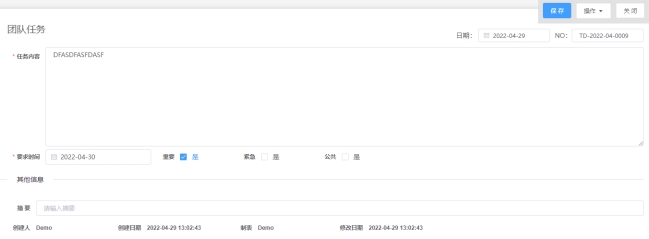
点击上方“添加”,进入编辑窗口后,填写相关:任务内容和时间,可以“选择”其任务的“重要程度”和是否“公共任务”。
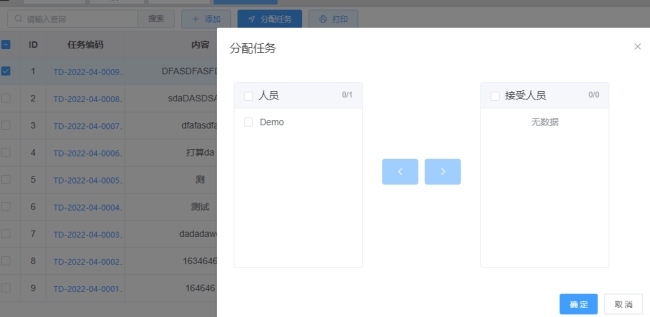
完成任务的创建后,可以选择该任务,点击“分配任务”,将任务分配给相应成员。当成员看到后可以点击接取任务,同时任务可以点击“打印”,进行打印。

¶ 7.5 场景模式
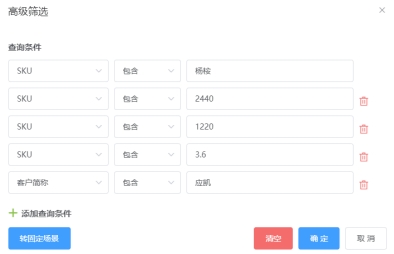
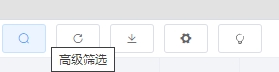
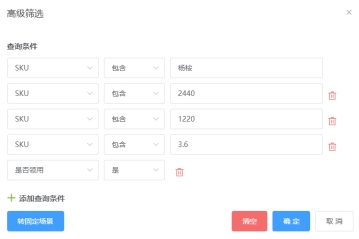
打开页面,在右上角点击“操作”,选择“高级筛选”,如下图所示:
例如:我们需要查询销售订单中基材使用244012203.6杨桉已经领用的订单明细。

【设置固定场景】
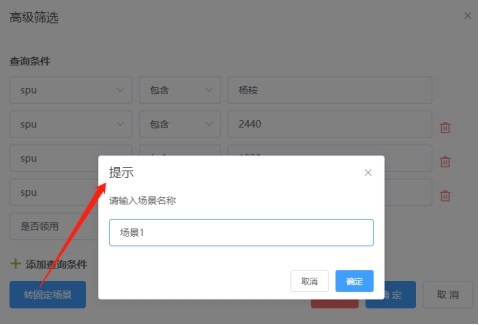
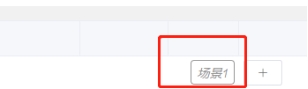
查询条件创建完成后,我们可以点击下方【转固定场景】将此查询条件保存,方便下次使用,保存后的场景会在右下角显示,点击后即可查询。
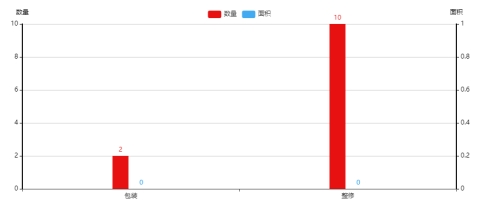
在【生产】中,我们可以打开【工序完工汇总】,通过【高级筛选】,查询某个客户的某种型号订单生产数量和面积。