¶ 第一章系统概述
¶ 1.1系统构架
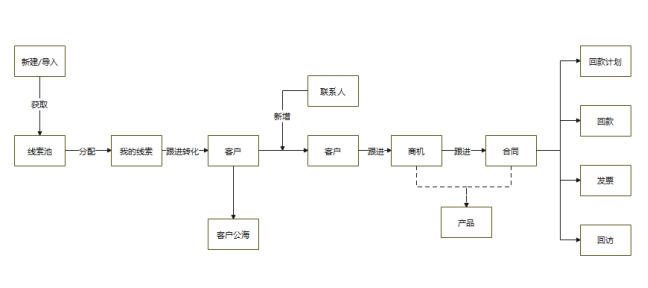
¶ 1.2系统功能概述
¶ 第二章初始设置
¶ 2.1系统初始化流程图
¶ 2.2系统参数设定
¶ 2.3基础资料
¶ 2.3.1业务整体流程
1、得知东腾科技有限公司有大量采购电脑的意向。则把此潜在客户作为线索录入线索中,保存后出现在线索面板。点击后可添加跟进记录,提醒时间。
2、东腾科技有限公司确定了购买电脑需求,则可把线索转到客户。可新建联系人,添加跟进记录和客户动态。
3、东腾科技有限公司确定采购我方电脑,则可创建商机,商机名:采购电脑,金额,数量,折扣,预计交期等。
4、客户同意签约,则可创建合同,可修改商机的内容提交审核。
5、通过审核就可交货了,客户决定以每月一次进行回款,则创建回款计划,选择该客户的合同,分为2个月回款,则创建2条回款记录在表格,回款后审核。
6、通过审核即可创建发票了
7、流程结束,可在仪表盘查看我的本月表现。
¶ 2.3.2产品信息
¶ 2.3.2.1功能说明
能够全面记录货品的基本信息,如名称、规格、型号、单价等,确保货品的可追溯性和安全性。通过详细的货品属性管理。
¶ 2.3.2.2操作说明
1、打开“基础”模块下的“产品信息”
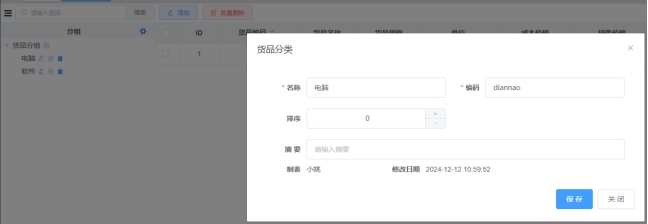
2、左边进行“分组编辑”:点击“+”进行分组创建,新增分组“电脑”,填写完成后点击下方“保存”,界面如下图所示:
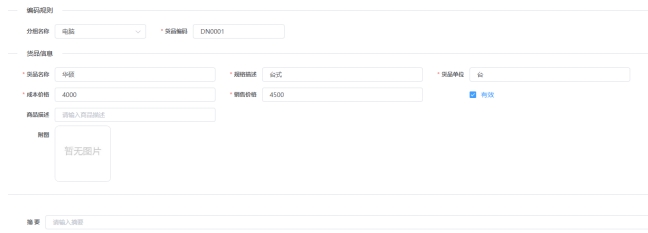
3、点击上方“添加”,可以对产品信息创建,填写货品的相关信息,如:分组名称,货品编码,货品名称,规格描述,货品单位,状成本价格等内容,完成后点击上方“保存”,界面如下图所示:
¶ 2.3.2.3查询
查询方式有二种:定位查询、自定义查询 ,查询条件:编码、名称等,界面如下图所示:

¶ 2.3.3阶段设置
¶ 2.3.3.1功能说明
¶ 2.3.3.2操作说明
1、打开“基础”模块下的“阶段设置”
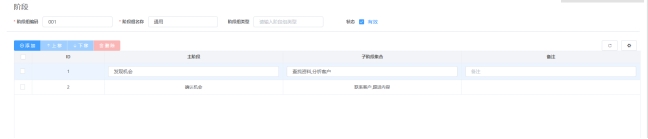
2、点击上方“添加”,可以对阶段创建,填写相关信息,如:名称,编码,类型等内容,填写完成后点击下方“添加”设置阶段内容,完成后点击上方“保存”,界面如下图所示:
¶ 2.3.3.3查询
查询方式有二种:定位查询、自定义查询 ,查询条件:编码、名称等,界面如下图所示:

¶ 2.3.4需求表
¶ 2.3.4.1功能说明
¶ 2.3.4.2操作说明
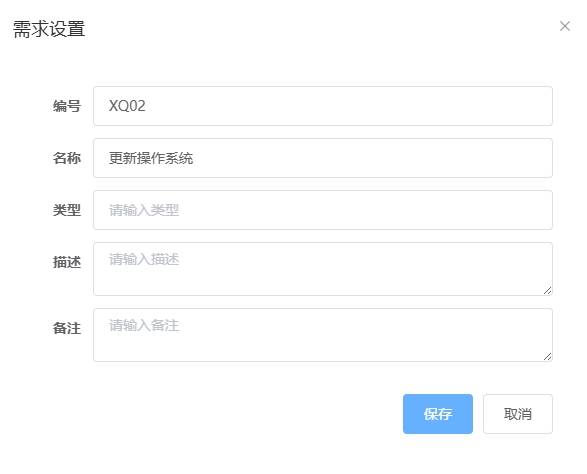
1、打开“基础”模块下的“需求表”
2、点击上方“添加”,填写相关信息,如:名称,编码,类型等内容,填写完成后点击下方“保存”,界面如下图所示:
¶ 2.3.4.3查询
查询方式有二种:定位查询、自定义查询 ,查询条件:编码、名称等,界面如下图所示:

¶ 第三章业务管理
¶ 3.1登录与注销
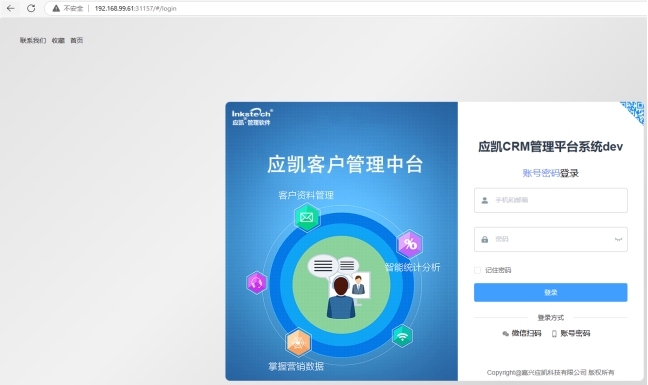
登入:进入网址后输入账号密码进行登入(演示为http://192.168.99.61:31157/)。如下图所示:
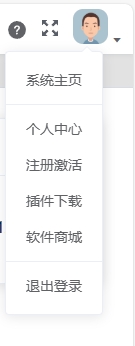
注销:在右上角点击头像下方点击退出登入。如下图所示:
¶ 3.1售前
¶ 3.1.1线索池
¶ 3.1.1.1功能说明
¶ 3.1.1.2操作说明
1、打开“售前”模块下的“线索池”
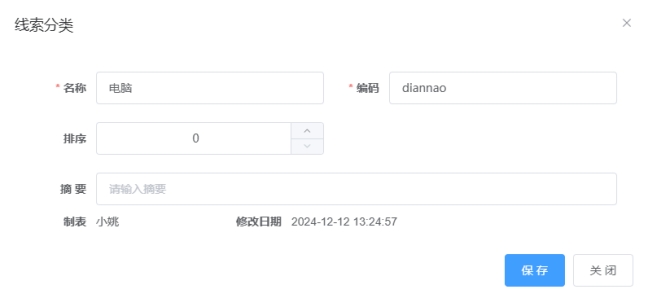
2、左边进行“分组编辑”:点击“+”进行分组创建,新增分组“电脑”,填写完成后点击下方“保存”,界面如下图所示:
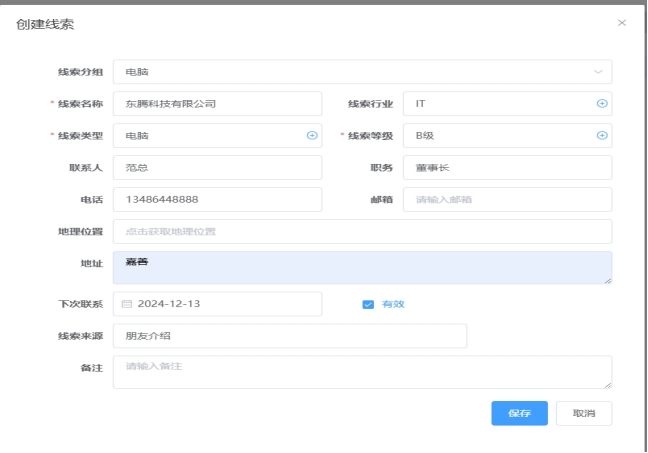
3、点击上方“添加”,可以对信息创建,填写相关信息,如:名称,类型,等级等内容,完成后点击下方“保存”,界面如下图所示:
¶ 3.1.1.3查询
查询方式有二种:定位查询、自定义查询 ,查询条件:编码、名称等,界面如下图所示:

¶ 3.1.2我的线索
¶ 3.1.2.1功能说明
¶ 3.1.2.2操作说明
1、打开“售前”模块下的“我的线索”
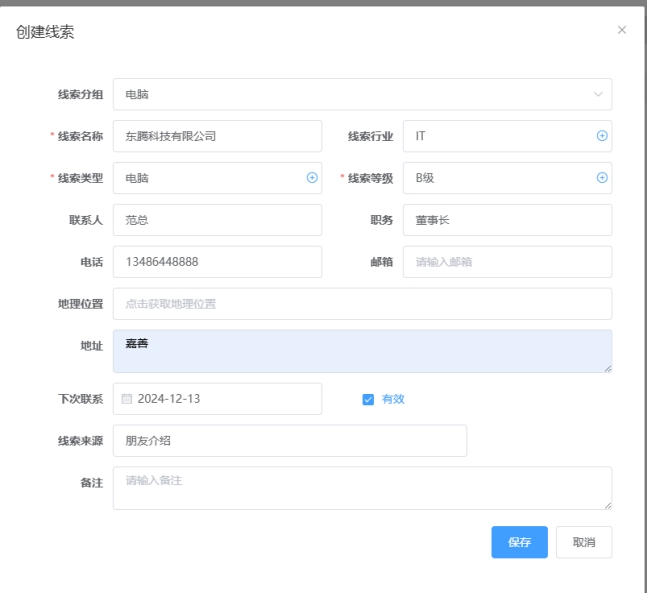
2、点击上方“添加”,可以对信息创建,填写相关信息,如:名称,类型,等级等内容,完成后点击下方“保存”,界面如下图所示:
3、也可以在“线索池”中找到客户添加,在“线索池”选择客户,点击上方“接收”界面如下图所示:

¶ 3.1.2.3查询
查询方式有二种:定位查询、自定义查询 ,查询条件:类型、名称等,界面如下图所示:

¶ 3.1.3我的客户
¶ 3.1.3.1功能说明
¶ 3.1.3.2操作说明
1、打开“售前”模块下的“我的客户”
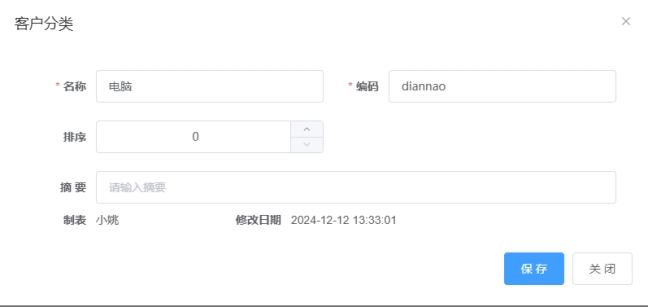
2、左边进行“分组编辑”:点击“+”进行分组创建,新增分组“电脑”,填写完成后点击下方“保存”,界面如下图所示:
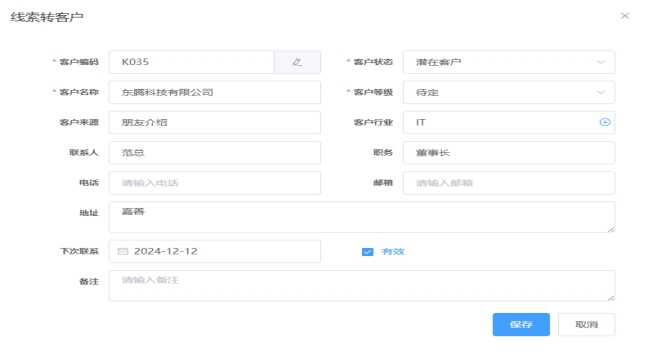
3、点击上方“添加”,可以对信息创建,填写相关信息,如:编码,名称,来源,等级等内容,完成后点击下方“保存”,界面如下图所示:
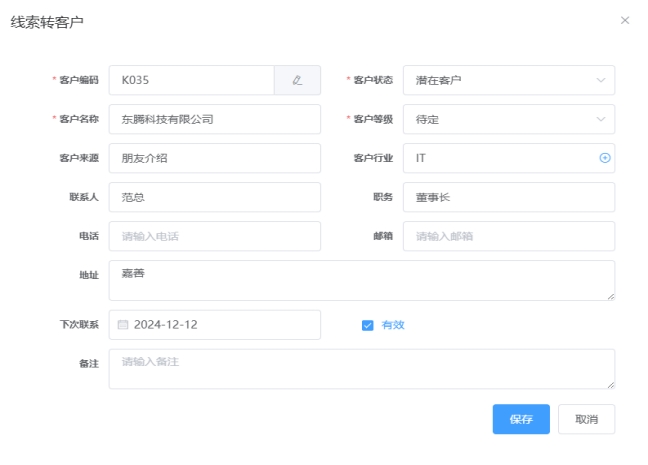
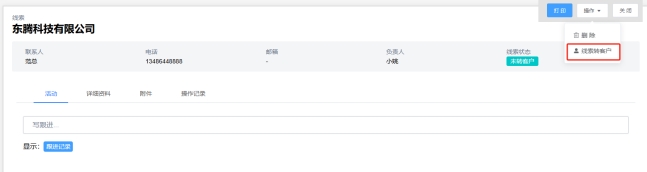
4、也可以在“我的线索”中找到客户转化为客户,在“我的线索”选择客户,点击右上方“操作”中点击“线索转客户”,界面如下图所示:
¶ 3.1.3.3查询
查询方式有二种:定位查询、自定义查询 ,查询条件:编码、名称等,界面如下图所示:

¶ 3.1.4客户公海
¶ 3.1.4.1功能说明
¶ 3.1.4.2操作说明
1、打开“售前”模块下的“客户公海”
2、左边进行“分组编辑”:点击“+”进行分组创建,新增分组“电脑”,填写完成后点击下方“保存”,界面如下图所示:
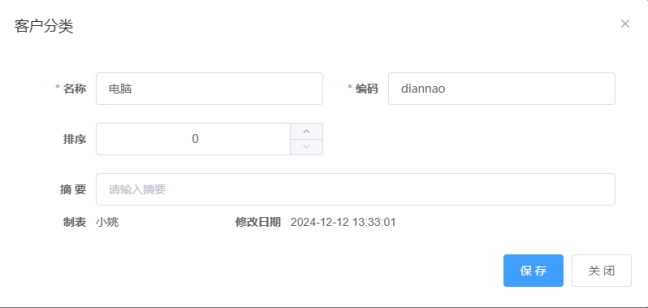
3、点击上方“添加”,可以对信息创建,填写相关信息,如:名称,类型,等级等内容,完成后点击下方“保存”,界面如下图所示:
¶ 3.1.4.3查询
查询方式有二种:定位查询、自定义查询 ,查询条件:编码、名称等,界面如下图所示:

¶ 3.1.5联系人
¶ 3.1.5.1功能说明
¶ 3.1.5.2操作说明
1、打开“售前”模块下的“联系人”
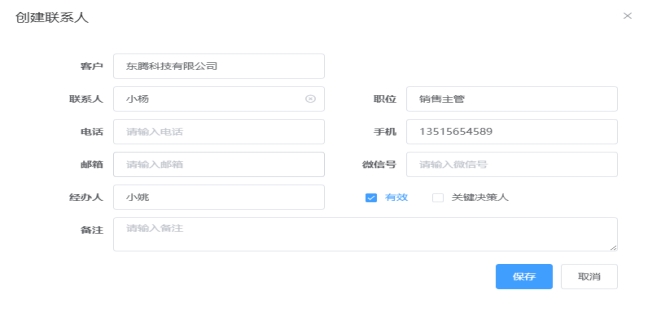
2、点击上方“添加”,可以对信息创建,选择客户后填写相关信息,如:联系人、职位、电话等内容,完成后点击下方“保存”,界面如下图所示:
¶ 3.1.5.3查询
查询方式有二种:定位查询、自定义查询 ,查询条件:联系人、名称等,界面如下图所示:

¶ 3.1.6联系人
¶ 3.1.6.1功能说明
¶ 3.1.6.2操作说明
1、打开“售前”模块下的“跟进计划”
2、点击上方“添加”,可以对信息创建,选择客户后填写相关信息,完成后点击下方“保存”,界面如下图所示:

¶ 3.1.6.3查询
查询方式:定位查询,查询条件:按名称,界面如下图所示:

¶ 3.2售中
¶ 3.2.1商机管理
¶ 3.2.1.1功能说明
¶ 3.2.1.2操作说明
1、打开“售中”模块下的“商机管理”
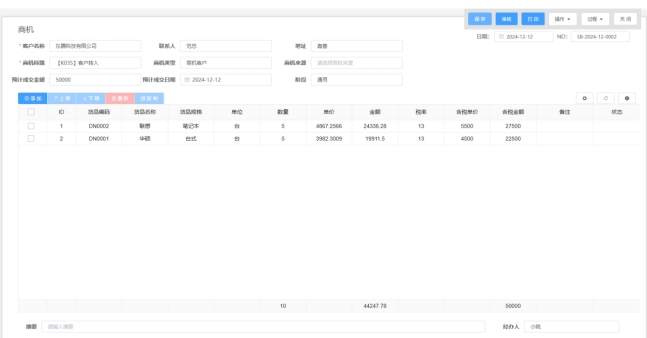
2、点击上方“添加”,可以对信息创建,选择客户后填写相关信息,如:标题、成交金额等内容,下方添加销售产品,完成后点击上方“保存”然后“审核”,界面如下图所示:
¶ 3.2.1.3查询
查询方式有二种:定位查询、自定义查询 ,查询条件:联系人、名称等,界面如下图所示:

¶ 3.2.2报价单
¶ 3.2.2.1功能说明
¶ 3.2.2.2操作说明
1、打开“售中”模块下的“报价单”
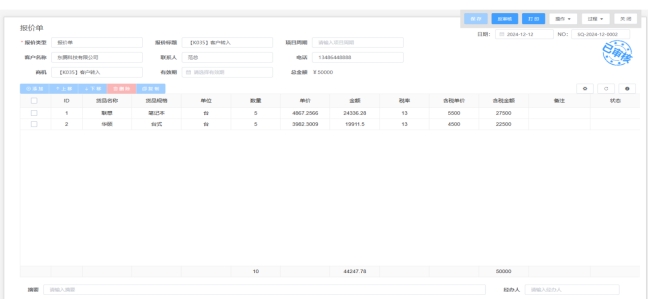
2、点击上方“添加”,可以对信息创建,选择客户后填写相关信息,如:标题、项目周期金额等内容,下方添加销售产品,完成后点击上方“保存”然后“审核”,界面如下图所示:
¶ 3.2.2.3查询
查询方式有二种:定位查询、自定义查询 ,查询条件:联系人、名称等,界面如下图所示:

¶ 3.2.3样品需求
¶ 3.2.3.1功能说明
¶ 3.2.3.2操作说明
1、打开“售中”模块下的“样品需求”
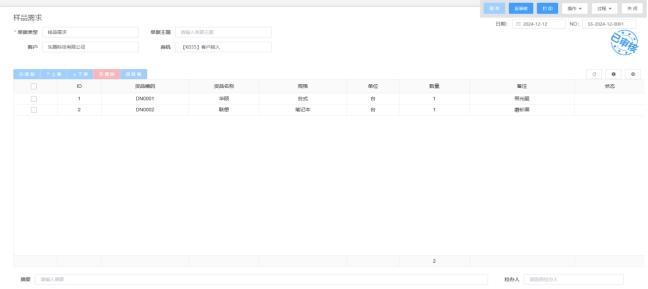
2、点击上方“添加”,可以对信息创建,选择客户后填写相关信息,下方添加销售产品备注需求,完成后点击上方“保存”然后“审核”,界面如下图所示:
¶ 3.2.3.3查询
查询方式有二种:定位查询、自定义查询 ,查询条件:联系人、名称等,界面如下图所示:

¶ 3.2.4样品需求
¶ 3.2.4.1功能说明
¶ 3.2.4.2操作说明
1、打开“售中”模块下的“样品发货”
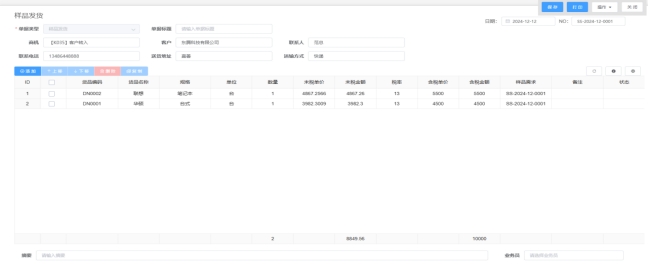
2、点击上方“添加”,可以对信息创建,选择客户后填写相关信息,下方添加样品产品,完成后点击上方“保存”,界面如下图所示:
¶ 3.2.4.3查询
查询方式有二种:定位查询、自定义查询 ,查询条件:客户、名称等,界面如下图所示:

¶ 3.2.5合同管理
¶ 3.2.5.1功能说明
¶ 3.2.5.2操作说明
1、打开“售中”模块下的“合同管理”
2、点击上方“添加”,可以对信息创建,选择客户后填写相关信息,下方添加样品产品,完成后点击上方“保存”然后“审核”,界面如下图所示:
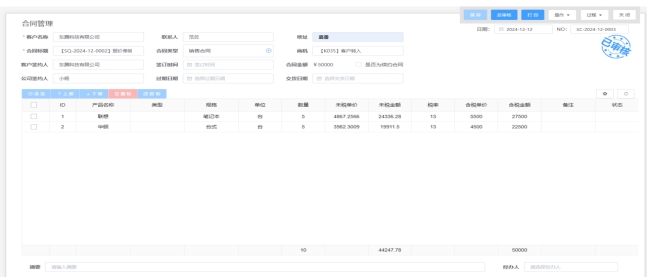
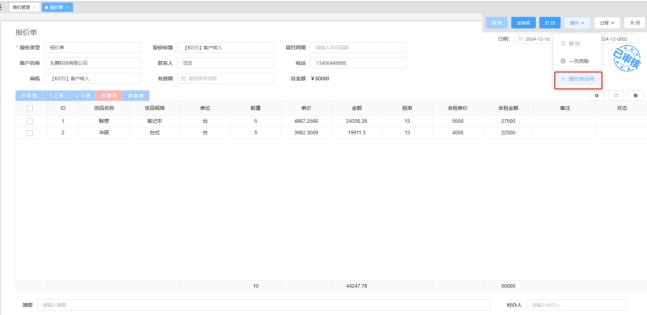
3、也可以在“报价单”中找到报价单转化为合同,在“报价单”选择客户,点击右上方“操作”中点击“报价转合同”,界面如下图所示:
¶ 3.2.5.3查询
查询方式有二种:定位查询、自定义查询 ,查询条件:客户、名称等,界面如下图所示:

¶ 3.2.6回款计划
¶ 3.2.6.1功能说明
¶ 3.2.6.2操作说明
1、打开“售中”模块下的“回款计划”
2、点击上方“添加”,可以对信息创建,选择合同后填写相关信息,修改回款金额,完成后点击上方“保存”然后“审核”,界面如下图所示:

¶ 3.2.6.3查询
查询方式有二种:定位查询、自定义查询 ,查询条件:客户、名称等,界面如下图所示:

¶ 3.2.7回款单
¶ 3.2.7.1功能说明
¶ 3.2.7.2操作说明
1、打开“售中”模块下的“回款单”
2、点击上方“添加”,可以对信息创建,选择合同后填写相关信息,完成后点击上方“保存”然后“审核”,界面如下图所示:

¶ 3.2.7.3查询
查询方式有二种:定位查询、自定义查询 ,查询条件:客户、名称等,界面如下图所示:

¶ 3.2.8发票管理
¶ 3.2.8.1功能说明
¶ 3.2.8.2操作说明
1、打开“售中”模块下的“发票管理”
2、点击上方“添加”,可以对信息创建,选择合同后填写相关信息,完成后点击上方“保存”然后“审核”,界面如下图所示:

¶ 3.2.8.3查询
查询方式有二种:定位查询、自定义查询 ,查询条件:客户、编码等,界面如下图所示:

¶ 3.3售后
¶ 3.3.1需求收集
¶ 3.3.1.1功能说明
¶ 3.3.1.2操作说明
1、打开“售后”模块下的“需求收集”
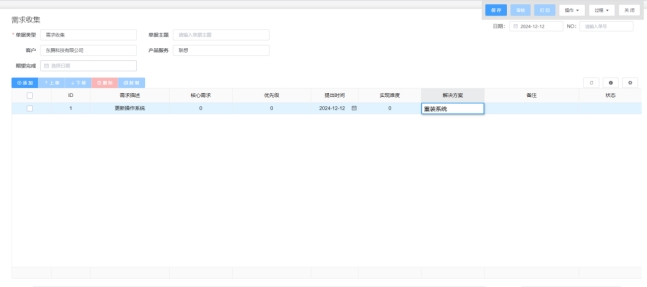
2、点击上方“添加”,可以对信息创建,选择合同后填写相关信息,完成后点击上方“保存”然后“审核”,界面如下图所示:
¶ 3.3.1.3查询
查询方式有二种:定位查询、自定义查询 ,查询条件:客户、编码等,界面如下图所示:
